

STYLY WebAR(旧 palanAR) 体験時のFAQ
はじめに
本コンテンツをご利用の際は、周囲の安全に十分ご注意ください。
車道やその他の危険な場所でのご利用はお控えください。
推奨環境
- iOS(iPhone):18.0 以上 ブラウザ Safari
- Android:14.0 以上 ブラウザ Google Chrome
-
※全ての端末やバージョンに対応されているものではありません。
またOSのアップデートにより、体験できる端末が変動する場合があります。 -
※アプリ内で体験ページのリンクを開くと、体験ができない場合があります。
その場合はURLをコピーして、SafariもしくはGoogle Chromeで再度開いてください。
《体験NG例:LINE、X(旧Twitter)、Instagram、facebook、Microsoft edge》 -
※Android端末で平面認識ARを体験する場合のみ、「Google Play 開発者サービス AR」の最新版のインストールが必要となります。
インストール済みであることをご確認の上、お試しください。
注意事項
-
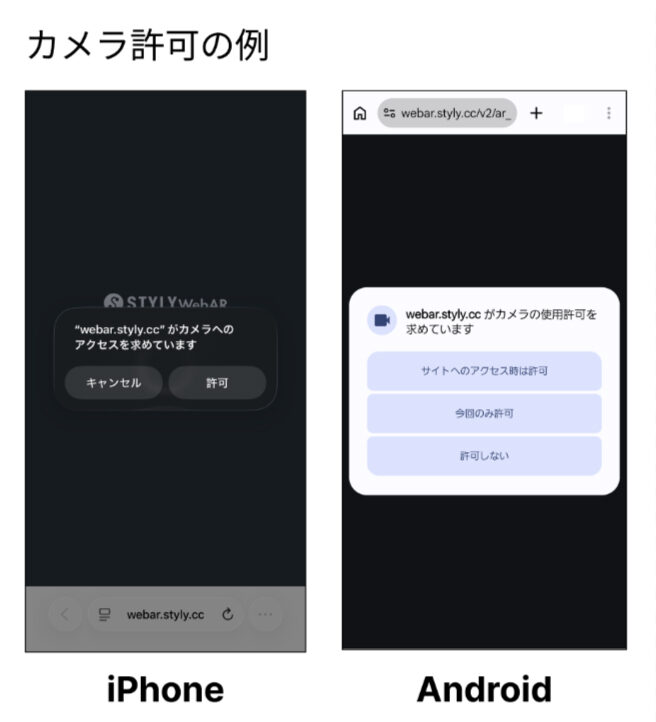
本コンテンツは、お使いのスマートフォンのカメラを使用します。
体験の初めにポップアップで使用許可を求められるため、許可を選択してください。
カメラを拒否している場合は、各使用機種の設定画面から「許可」してください。 -
二次元コードを読み込む際は、iPhone/Android問わず、デフォルトカメラをご利用ください。
二次元コードリーダーで読み込んだり、推奨外ブラウザでアクセスした場合、体験できなかったり、コンテンツがうまく動かない可能性があります。 -
端末の画面ロックを縦画面にしてください。
(自動回転の場合、コンテンツの見た目が崩れることがあります。) -
タブを複数開いていたり、キャッシュが溜まっている場合は削除を行ってください。
ARは端末に比較的負荷がかかるコンテンツです。
タブを複数開いたり、キャッシュが溜まると体験できないことがあります。 -
低電力モードは使用しないでください。
(体験に必要な一部の機能を制限する場合があります。) -
通信環境の良いところでお試しください。
電波の悪い場所では、コンテンツが開くまでに時間がかかることがございます。 -
Chromebookやらくらくフォンなどの一部の端末では体験ができません。
(WebXR・ブラウザの対応が限定的なことや体験に必要な性能が不足しているため)
よくある質問(共通)
- Q1アプリのダウンロードは必要ですか?
- WebARのため、アプリのダウンロードは不要です。推奨ブラウザにてお楽しみください。
- Q2ARがうまく表示されません。
-
推奨環境でコンテンツを開いているか確認してください。
- iOS(iPhone):18.0 以上 ブラウザ Safari
- Android:14.0 以上 ブラウザ Google Chrome
また二次元コードをデフォルトのカメラアプリ以外で開いたり、タブやキャッシュがたまっている可能性があります。
詳細は注意事項をご確認ください。 あわせて通信環境もご確認ください。
- Q3動作が重たいです。(撮影ボタンなどを押しても反応がありません)
-
以下の場合に動作が重たくなります。推奨環境や注意事項をよく読んで、再度お試しください。
- 電波が弱い場合(地下、山間部、人混みなど)
- キャッシュが溜まっている場合
- アプリやタブを複数開いている場合
- 低電力モードの場合
- Q4音声や動画が再生されません。
-
低電力モードが有効になっている可能性があります。
低電力モードを解除したうえで、ページをリロードし、再度お試しください。
それでも改善しない場合は、推奨環境・注意事項をご確認ください。
- Q5体験画面の配置が崩れています。
- リロードを行ってください。リロード後も解消しない場合は、推奨環境をお確かめください。
- Q6カメラを拒否してしまいました。(カメラを拒否したと表示されます。)
-
端末の設定よりカメラを許可してください。
- iPhone(Safari)の場合
-
- ① iPhoneの設定を開く
- ② 「Safari」を選択
- ③ 「カメラ」を選択
- ④ 「確認」か「許可」にチェックを入れる
※上記を試しても解消しない場合
- ① Safariブラウザのアドレスバー(上部の、URLの記載のある箇所)の左にある「ぁあ」または「AA」と書かれたアイコンをタップ
- ② 「Webサイトの設定」を選択
- ③ 「カメラ」を選択
- ④ 「確認」か「許可」にチェックを入れる
- Android(Chromeブラウザ)の場合
-
※端末により文言が異なる場合があります。
- ① Chromeのアドレスバー(上部の、URLの記載のある箇所)の一番右にあるアイコン(三つの点が縦に並んだアイコン)をタップ
- ② 「設定」を選択
- ③ 「サイトの設定」を選択
- ④ 「カメラ」を選択
- ⑤ カメラのチェックボックスをONにする
- Q7画面が真っ暗で何も映らないです。
-
カメラが拒否されている可能性があります。Q6にある設定をご確認ください。
またすでに別タブでカメラを開かれている場合にも、カメラが開かないことがあります。
別タブでカメラを立ち上げている場合は、閉じてください。
- Q8カメラのイン/アウトを切り替えたいです。(インカメを使いたいです)
-
カメラ切り替えボタンが表示されているコンテンツでは、カメラの切り替えが可能です。
ボタンが表示されていない場合、カメラの切り替えはできません。
また、コンテンツの種類によってカメラ切り替えの可否が異なります。- フォトフレーム:インカメラ/アウトカメラをリアルタイムで切り替え可能
- 顔認識(プレミアム顔認識):リロードが必須ですが、カメラの切り替えは可能
- その他のAR:アウトカメラのみ利用可能
- Q9カメラはズームできますか?
- ズーム機能には対応していません。
- Q10モーションセンサーを拒否しました。(”動作と方向”へのアクセスを拒否しました)
-
端末の設定よりモーションセンサーのアクセスを許可してください。
iPhoneは体験時に必ず許可表示がされます。Androidは基本的には表示されません。- iPhone(Safari)の場合
-
- ① iPhoneの設定を開く
- ② 「Safari」を選択
- ③ 「モーションと画面の向きのアクセス」をONにする
- Android(Chromeブラウザ)の場合
-
※端末により文言が異なる場合があります。
- ① Chromeのアドレスバー(上部の、URLの記載のある箇所)の一番右にあるアイコン(三つの点が縦に並んだアイコン)をタップ
- ② 「設定」を選択
- ③ 「サイトの設定」を選択
- ④ 「モーションセンサー」を選択
- ⑤ 「サイトがモーションセンサーを使用できるようにする」を選択。
- Q11写真・動画が保存されません。(写真・動画の保存先がわかりません)
-
- 写真:iPhoneは画像長押しで保存、Androidはボタンから保存してください。
- 動画:iPhone/Androidともに画像をタップで保存してください。
- 写真・動画の保存先
-
- iPhone端末:写真アプリ(カメラロール)
-
Android端末:内部ストレージ(ダウンロードフォルダ or DCIMなど)
※Android端末は機種により保存先の表示が異なります。
- Q12保存した画像が上書きされます。
-
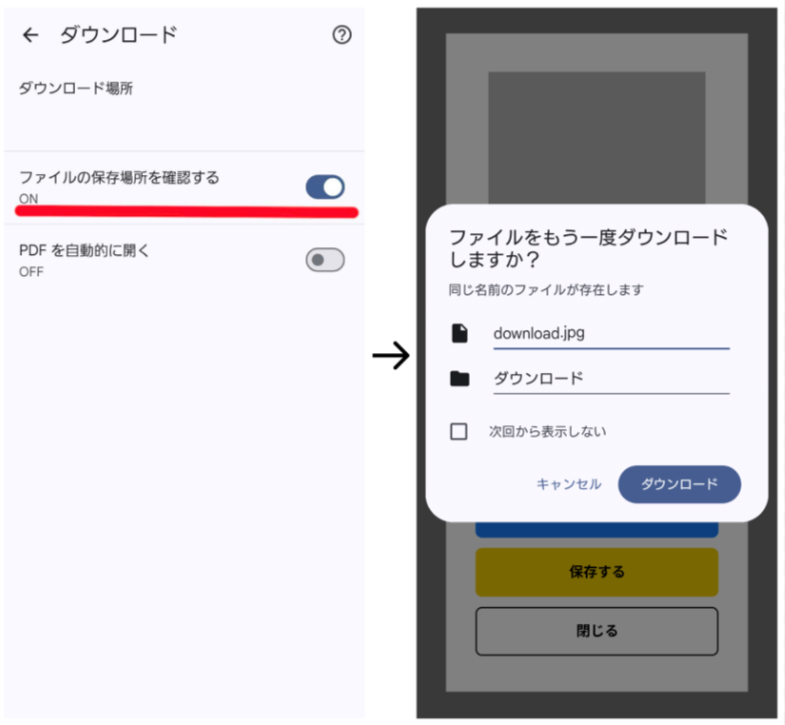
一部のAndroid端末で、保存した画像が上書きされる場合があります。
下記の手順に沿って、保存をお試しください。- ① Chrome右上の「縦3点」アイコンをタップ
- ② 「ダウンロード」をタップ
- ③ ダウンロード画面右上「歯車」をタップ
- ④ ファイルの保存場所を確認するをONにする
- ⑤ 保存時に、ファイル名を変更して保存する
- Q13撮影した写真の共有やシェアはどのようにしますか?
-
- 撮影後のプレビュー画面から、画像を保存して投稿する方法と、プレビュー画面の「共有する」ボタンから直接投稿する方法があります。
- 「共有する」ボタンから投稿する場合、iPhone端末のX(旧Twitter)のみ、自動でハッシュタグ(#)を付与する設定が可能です。
- Android端末やInstagramへの投稿では、ハッシュタグは自動で付与できません。
-
「共有する」ボタンを押した際に、特定のSNSアプリを強制的に起動することはできません。
表示される共有先の中から、投稿したいSNSを選択してください。
- Q14二次元コードを読み込めません。(読み込むのに時間がかかります)
-
以下の場合に二次元コードの読み込みが鈍くなることがあります。
- 周囲が暗い場合
- 汚れや傷、反射がある場合
- コントラストが弱い場合
- URLが長く、二次元コードが細かくなっている場合
- 印刷物のサイズが小さい場合
よくある質問(各AR)
特定のARで質問のある事項です。
フォトフレーム
- Q1スマホ画面の左上1/4だけしか、フォトフレームが表示されません。(Android)
-
体験ブラウザのテキスト拡大縮小設定を100%にしてください。
- ① 画面右上の3点リーダーから、「設定」をタップ
- ② 「ユーザーの補助機能」をタップ
- ③ 「テキストの拡大縮小」を100%にする。また「強制的にズームを有効にする」を無効にする
マーカーAR・画像認識・プレミアム画像認識
- Q1マーカーを読み取れません。(認識に時間がかかります)
-
以下の場合にマーカーの読み込みが鈍くなることがあります。
- 設置場所が暗い場合
- 汚れや傷、反射がある場合(※マットな印刷を推奨します)
- マーカーと背景のコントラストが弱い場合
- シンプルすぎる画像、単純なパターン、回転対称なデザインの場合
- 印刷物のサイズが小さい場合
マーカーなし・平面認識・プレミアム平面認識
- Q1ARがどこに行ったかわかりません。(ARを見失いました)
- リロードを行い、はじめからお試しください。